


Dobavitelj avtomatske postaje za predelavo Bga na Kitajskem
Kitajski dobavitelj samodejne postaje za predelavo bga DH-A2E avtomatski stroj za predelavo BGA je integracija metod ogrevanja z vročim zrakom in IR (infrardečim) ogrevanjem, ki je boljša od tistih, ki imajo samo IR ogrevanje, saj so za temperaturo nadzorovani PID&PPM, ki zagotavljajo stabilno ogrevanje in trpežna....
Opis
Kitajski dobavitelj avtomatske postaje za predelavo bga
DH-A2E samodejni stroj za predelavo BGA je integracija vročega zraka in IR (infrardečega) ogrevanja, kar je boljše
kot pri tistih, ki imajo samo IR ogrevanje, ker imajo PID&PPM nadzor temperature, da zagotovijo ogrevanje
je stabilen in vzdržljiv. stroj za popravilo bga
Odlično se uporablja za avtomobilski računalnik, mobilni telefon, namizni računalnik, TV, klimatsko napravo, hladilnik in druge naprave
ali industrijsko opremo. stroj za reball žetonov

Parameter izdelka
| Napajanje | 110~220V -/+10% 50/60Hz |
| Nazivna moč | 4900 W bga ic reballing stroj |
| Zgornji grelec | 1200W ic reballing stroj cena |
| Spodnji grelec | 1200W |
| Spodnji IR |
2400 W mobilni telefon ic reballing stroj (razširjen kvadrat za predgretje za večje matične plošče) |
|
Paleta izdelkov za popravila |
Popravilo BGA, QFN, BFP, kroglic LED žarnic (trak ali v razsutem stanju), posebnih in ognjevzdržnih komponent vključno s CGA, BHA, QEN, CSP, LGA, microSMD, MLF (microleadfeames) |
|
Način delovanja |
Samodejni in ročni način sta neobvezna |
|
Hranjenje čipov |
Z robotsko roko za samodejno jemanje ali odlaganje ter hranjenje ali pobiranje. |
|
Shranjevanje profila |
100,000.00 skupine |
|
Razmerje ločljivosti |
1920x1080, HD 1080p, podpora FHD |
|
PCBA pozicioniranje |
Inteligentno pozicioniranje navzgor in navzdol, spodnja "5-točkovna podpora" s kartico v-tipa PCBA s pritrjevanjem rež, ki ga je mogoče poljubno nastaviti v smeri X-osi, z zunanjo univerzo rsal napeljave |
|
položaj BGA |
Reža za kartice v obliki črke V z laserskim pozicioniranjem in univerzalne napeljave |
|
Nadzor temperature |
K senzor, zaprta zanka.8-sistem za nadzor temperature kanala, avtomatski PID &PPM ureditev |
|
Natančnost temperature |
±1 stopinja laptop bga stroj |
|
Natančnost položaja |
±0,01 mm |
| Velikost PCBa | 400 * 450 mm 10 * 10 mm |
|
Zunanji temperaturni senzor |
1 kos (neobvezno) |
|
Dimenzije |
D530׊670×V890 mm |
|
Neto teža |
70 kg |
Ilustracija izdelka
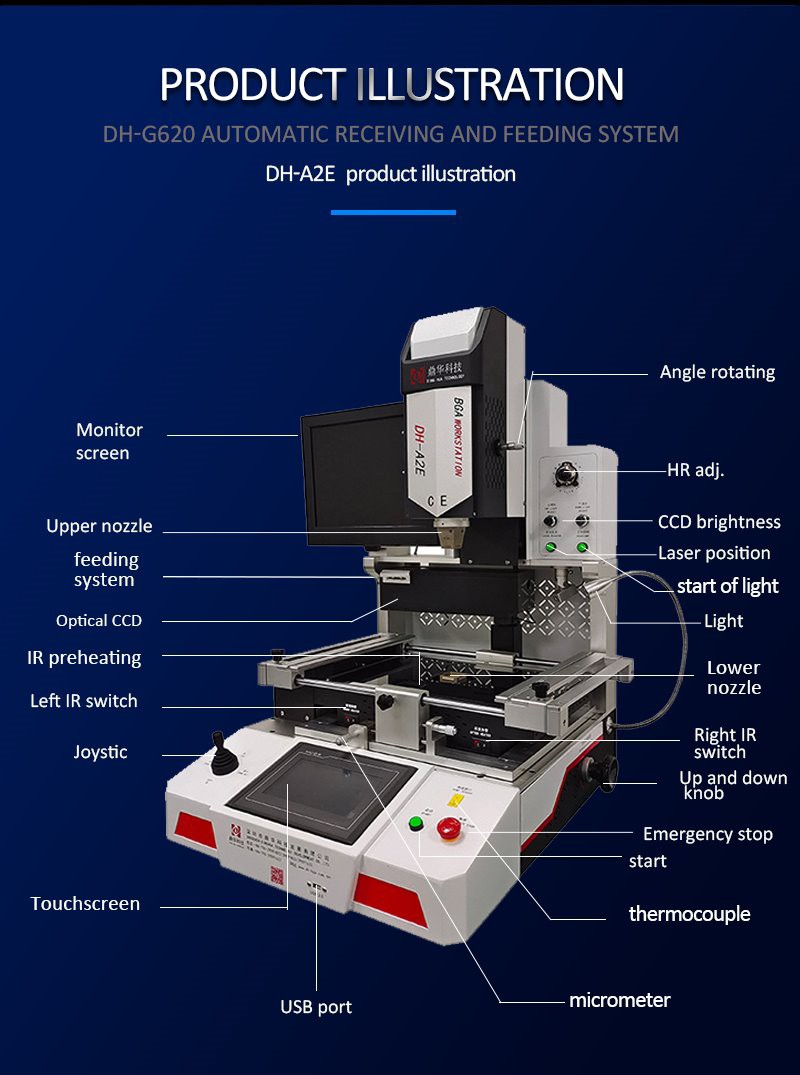
| Postavka | Funkcija in uporaba |
| Zaslon monitorja | Slika čipa in matične plošče |
| Zgornja šoba | Zbran tok vročega zraka |
| Sistem hranjenja | Čip izveden ali recikliran |
| Optični CCD | Upodobljene pike čipa in PCBa |
| IR predgretje | Infrardeče območje predgretja |
| Levo IR stikalo | Vklop/izklop smd stroja cena |
| Veselje | Povečanje/pomanjšanje, zgornja glava gor/dol (ko je ročno) |
| Zaslon na dotik | Shranjevanje in delovanje temperaturnih profilov |
| vrata USB | Naložite programsko opremo in naložite profile |
| Vrtenje kota | Chip Rotated za poravnavo smd stroja nizka cena |
| HR prid. | Hitri smd stroj z nastavitvijo toka vročega zraka |
| CCD svetlost | Svetlost prilagojena za CCD |
| Laserski položaj | Laserska pika, usmerjena v sredino čipa |
| Začetek svetlobe | Vklopite/izklopite spajkalnik z vročim zrakom |
| Svetloba | Razsvetljava |
| Spodnja šoba | Zbran tok vročega zraka |
| Desno IR stikalo | Vklop/izklop |
| Gumb gor in dol | Spodnji grelec gor ali dol |
| Ustavitev v sili | Nehajte delati |
| Začetek | Za delo mobilni smd stroj |
| Termočlen | Priključek, testiran na zunanji temperaturi |
| Mikrometri | Zadaj/spredaj/levo/desno +/-15 mm nov smd stroj |
Opis izdelka
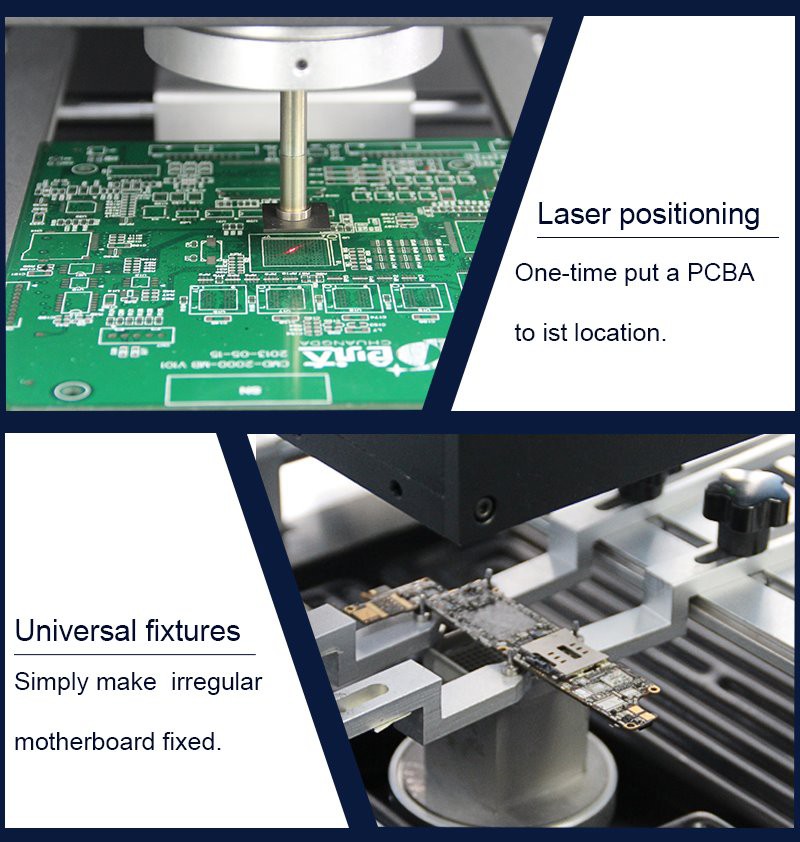
Lasersko hitro namesti--PCBa ali čip na pravi položaj; smd grelni stroj
Univerzalne napeljave-- preprosto popravijo neobičajno matično ploščo. postaja za predelavo smd flipkart
Vroči zrak in IR

Vroč zrak nadzira PID, infrardeče predgretje nadzira PPM in oba lahko zagotovita temperaturo
so stabilni in visoko učinkoviti. avtomatski smd stroj
Ustvarjeni temperaturni profili in krivulje

Zaslon na dotik s 7 palci, temperature v realnem času se lahko prikažejo, z zajemanjem temperaturnih vrednosti glede na
20 ms za primerjavo z ročno nastavljenimi temperaturami; ko pride do odstopanja, bosta PID&PPM začela delovati samodejno
popraviti. poceni smd stroj
Ustrezno znanje za popravila računalnikov:
Odpravljanje težav in diagnoza
Korak 01:
Najprej zmanjšajte nepotrebne zagonske elemente:
Zaporedoma kliknite »Start → Vsi programi → Pripomočki → Zaženi«. Nato vnesite "msconfig" in preklopite na zavihek "Zagon" v pojavnem pogovornem oknu. Onemogočite nepotrebne zagonske elemente (kot je prikazano na sliki).
V običajnih okoliščinah sta za zagon ob zagonu potrebna samo en program vnosne metode in ena protivirusna programska oprema. Ta korak je namenjen predvsem izboljšanju hitrosti zagona. Za dosego tega cilja je mogoče uporabiti tudi nekaj programske opreme za optimizacijo. Glavna ideja je onemogočiti nepotrebne zagonske elemente.
Korak 02:
Nato skrajšajte čas prikaza zagona sistema Windows 7:
Zaporedoma kliknite »Start → Vsi programi → Pripomočki → Zaženi«, nato vnesite »msconfig« in preklopite na zavihek »Zagon« v pojavnem pogovornem oknu »Konfiguracija sistema«. V spodnjem desnem kotu bo prikazan čas čakanja na zagon. Privzeto je 30 sekund, vendar ga je na splošno mogoče skrajšati na 3 sekunde, 5 sekund itd. (kot je prikazano na sliki).
Po ponovnem zagonu boste ugotovili, da računalnik ni več počasen. Pravzaprav se večina računalnikov po določenem obdobju uporabe upočasni, vendar je to redko težava s strojno opremo. Če imate pravi pristop, je te težave enostavno rešiti!
Obstaja veliko drugih primerov. Pravzaprav, dokler lahko analizirate situacijo, je večino težav z računalnikom mogoče zlahka odpraviti. Tukaj ne bom navedel vseh primerov, vendar bom delil nekaj običajnih korakov za reševanje pogostih zrušitev računalnika. Te temeljijo na izkušnjah, ki so jih zbrali predhodniki in jih delimo tukaj, da se lahko vsi učijo.
Pogoste težave in rešitve za zrušitve računalnika
Simptomi "črnega zaslona smrti" med zagonom:
Ta težava se pojavi, ko se računalnik ne more pravilno zagnati, kar se običajno imenuje "črni zaslon smrti". Glavni vzroki za takšne zrušitve so:
- Nepravilne nastavitve BIOS-a.
- Vibriranje ali premikanje računalnika.
- Prah, ki povzroča korozijo na tokokrogih ali vmesnikih.
- Okvara pomnilniškega modula.
- Overclocking procesorja.
- Težave z združljivostjo strojne opreme.
- Težave s kakovostjo komponent strojne opreme.
- Posodobitev BIOS-a ni uspela.
Metode za reševanje zrušitev ob zagonu:
Korak 01:
Če se računalnik po premiku pokvari, je to verjetno posledica tresljajev med transportom. Gibanje lahko povzroči zrahljanje notranjih komponent, kar povzroči slab stik. V tem primeru odprite ohišje in ponovno namestite pomnilnik, grafično kartico in druge naprave.
Korak 02:
Če do zrušitve pride po spremembi nastavitev BIOS-a, se vrnite na prejšnjo konfiguracijo BIOS-a. Če pozabite prvotne nastavitve, lahko v BIOS-u izberete »Naloži standardne privzete nastavitve«, da obnovite nastavitve.
Korak 03:
Če do zrušitve pride po overclockingu procesorja, je to verjetno posledica overclockinga. Overclocking poveča možnosti, da podatkov ni mogoče najti v pomnilniku ali navideznem pomnilniku, kar povzroči zrušitev. Če želite to popraviti, obnovite frekvenco procesorja na privzete nastavitve.
Korak 04:
Če vidite sporočilo, kot je »Neveljavna zagonska disketa«, to pomeni, da sistemske datoteke manjkajo ali so poškodovane ali da je tabela particij trdega diska poškodovana. Popravite lahko sistemske datoteke ali obnovite particijsko tabelo.
Korak 05:
Če težave ne odpravite s prejšnjimi koraki, preverite, ali je notranjost ohišja čista in zagotovite, da so vse povezave naprav varne. Prah lahko razjeda vezja in vmesnike, kar povzroči slab stik med komponentami, kar povzroči zrušitve. Očistite prah in znova varno povežite naprave, da odpravite težavo.
Korak 06:
Če težave ne odpravite, poskusite zamenjati komponente, da odpravite težave z združljivostjo strojne opreme ali kakovostjo.
Vzroki za zrušitve med zagonom operacijskega sistema
Glavni vzroki za zrušitve pri zagonu operacijskega sistema so:
- Sistemske datoteke so izgubljene ali poškodovane.
- Virusna okužba.
- Poškodovane inicializacijske datoteke.
- Nepravilen izklop računalnika.
- Slabi sektorji na trdem disku.


